

字体调用方式的改变,使得原有的代码需要进行相应的调整,好在原来安装字体用的是fontinst,这样字体是用宏包方式载入,没有冗余的字体选择代码夹杂在正文中,要修改起来并不算难。XeTeX有一个经典的宏包fontspec来进一步把字体的调用表面化,查阅这个宏包的说明文档后就基本上知道如何使用字体了,为了达到预期的效果,有时要加上几处修正:
\XeTeXinputencoding "bytes"
\XeTeXdefaultencoding "bytes"
%这两条用于修正汉字的编码长度
\XeTeXlinebreaklocale "zh"
\XeTeXlinebreakskip = 0pt plus 1pt
%这两条用于修正汉字断行问题
\defaultfontfeatures{Mapping=tex-text}
%启用tex风格字符,主要是---和--的组合字符
\usepackage[cm-default]{fontspec}
%默认使用Computer Modern系字体,后面可以使用
\setmainfont[Numbers=OldStyle]{Minion Pro}
%来调整正文英文字体,但有了cm-default后,页码会使用CM字体而不是难看的LM字体。
\usepackage{xunicode}% provides unicode character macros
\usepackage{xltxtra} % provides some fixes/extras
hyperref宏包选项中加上xetex,去掉pdftex或者dvipdfm,否则pdf书签乱码。
西方文字方面,如果要在tex文档中直接输入法语重音字,需要把文档按UTF-8编码保存。此时,惯用的WinEdt不能很好支持UTF-8编码,只有考虑换编辑器,这时我选择了轻型、可定制的SciTE,坦率地说,SciTE不好上手,像Firefox一样,刚刚拿到手时你根本不知道它能干什么,同样需要慢慢地配置和扩充才能发挥它最大、最贴心的作用。一边配置SciTE一边实践着XeTeX,西文方面已经可以发挥出OTF字体的优势了,要集成自己很喜欢的Adobe Minion Pro再不需要用fontinst去创建无穷的Type 1字体,而这个Minion Pro比原来Type 1 Minion还要更新、更全。不过在字体上,XeTeX也不是没有缺点,抛开和某些宏包不能很好结合外,它对Computer Modern字体的调用也跟LaTeX的习惯有些不同,比如用\up指令放到上标的文字。
中文方面的工作要更复杂一些(不过在中文系统下文件无需用UTF-8编码):前面提到断行、编码长度的问题都有被XeTeX的作者考虑到,但具体到中文的排版,还是要靠CTeX论坛的高手们,为此,在那里出现了很多具体的解决方案:jjgod的xcp,yindian的zhspacing,孙老师的xCJK和xCCT。刚开始时是因为孙老师的TeXfriend中有给WinEdt添加一个XeTeX编译按钮,装了TeXfriend,自然在其中发现了采用xCJK宏包的例子,但当我尝试了一下后发现,XeTeX的中文编译速度好慢啊!30几页的文档要高cpu高内存地编170秒。生成的文件质量当然是令人很满意,但这个速度够呛。询问了好几次,今天听孙老师说是因为xCJK宏包的处理方式本来就慢,对应到XeTeX来就更慢(XeTeX编译普通英文文档也比LaTeX慢,估计是调用字体的方法不同),用xCCT会快一点。折腾了半天改用xCCT宏包,果然快多了,17秒(10倍!),相应地又要做一些修改,不过有了XeTeX,中文方面真的省事多了。在我看来,PDF中只有集成TTF中文字体才是王道,因为Type 1字体对中文来说来复杂,渲染速度也很低。(更新:孙老师优化了xCJK,速度现在跟xCCT一样了)
最近还解决了一个西欧编码的问题:学校机器是法语系统,里面默认用西欧编码保存tex文件,拿到家里来就是乱码,编译倒是没问题,但编辑起来太累了(看不清混杂着乱码的单词)。本以为是WinEdt非Unicode程序造成的,但用SciTE打开问题依旧,看来还是系统内码问题,只有彻底走上UTF-8路线才能一劳永逸,为此,tex文档要相应地改变一些:
- inputenc宏包的选项由latin1改成utf8x-- \usepackage[utf8x]{inputenc}
- fontenc选项依然是T1字体-- \usepackage[T1]{fontenc}
- 为了保证hyperref生成的pdf信息没有乱码,在导言区hyperref宏包出现之前需要加上一条神奇的\PrerenderUnicode{é},看起来好像只是指定了é字体,实际上所有法语重音字符全部解决了。这个也真是巧合,是在PDF作者、关键字出现的一堆乱码中找到的“Please insert PrerenderUnicode...in preamble”……
- hyperref中加上unicode的选项。
- 文件保存成UTF-8编码,为保证在SciTE中正常显示打开,不要添加UTF-8签名(BOM)——这一条折腾我好久啊。即使是这样,由于没有UTF-8签名,在SciTE中依然需要手动切换显示编码,不过比起只有看着乱码进行编辑,这只要看一眼就也还算省事了。

可能说“排版爱好者”有点夸张,毕竟印刷厂的工作要复杂得多,但至少我先是对页面布局,文档可读性有了一个大致的了解,然后马上就进入了LaTeX中比较困难的一部分——字体。
与Word这种所见既所得的文字处理软件不同,LaTeX中并不容易任意地使用字体,即使是在Mac上的XeTeX,把字体的使用通过fontspec宏包大大简化,也依然需要用户对字体有相当的了解。关于字体,我了解的也只是些皮毛,当然就不多说了。但至少,真正意义上的字体使用远远不是在一个下拉菜单中选择一个名字,然后加粗、斜体而已的;原来我一直觉得一个英文字体,即使是商业字体,就26+10个字母和一些符号,ttf/otf文件才百十KB,怎么就能卖个几十上百美元?但在研究LaTeX的字体安装后,我才发现其中的奥妙。
最初关于字体了解不多,基本上只知道TTF(Truetype),于是花了不少时间去安装这类字体,直到当年的实习结束,也没来得及把Verdana字体集成到实习报告中,十分懊悔。后来找到了方法,顺利地安装上了英文/中文TTF。
后来发现大多科技性文档,尤其是电子书,排版相当精美,在PDF集成的字体中却鲜见TTF,更多的是Type 1字体,查询过才知道这是Postscript字体,是Adobe经历时间检验的字体标准。然后才有微软和Adobe合作产生的OTF字体。但它们也不容易在LaTeX中使用,或者说,如果只是像TTF那样装上去能打出字来,就太委屈了。事实上配合输出控制指令,这些字体可以表现出多种不同的外观(Variant)、特有的连字(Ligature)、不等高数字(Text figure,本Blog使用的Georgia字体也有这个效果)、上下标、装饰字等等。
网上看到一些教程,不过很长,一直没有时间去看。随着电子书看得多起来,我又重新开始关注作者们使用的字体,开始了解到Palatino、Sabon、Minion、Garamond等商业字体,它们的美丽远远不是Times/Arial能表现的,LaTeX的CM/CM-super虽然好看,但反正也是原生的字体,没有二择。为了解馋,先是在电驴上把几个重型的字体包(Adobe Fontfolio 7/8/9/10,Linotype和Opentype字体库)拖了下来,本以为是OTF文件,结果发现更多的是PFB/AFM什么的一大堆,这才明白原来Type 1字体并不是单文件的,看来安装肯定简单不了。先攻OTF,很幸运地一下就解决了,但得到的结果很糟糕,连fi的连字都没有。看来还是得从根源上去理解。上周五又被某个网站上用XeTeX表现出来的PDF所震撼,馋得不行,于是下决心要看懂Type 1的安装。
Type 1的安装几乎都是手动,按照某些网站上的说法有16道工序,我自己写的教程中也有8道工序(不含最后的使用)。天昏地暗地看了两天文档,果然是复杂得很,试了好多次,总算成功地装上了Minion,还没来得及欣喜,就发现除了fi的连字,别的都没有了,至少也得给我ffi/fl/ffl的连字和不等高数字吧。再仔细研究文档才发现,除了Minion之外还有一组配合使用的Minion Expert,专家字体才提供复杂的字体控制功能,可是按照上面说的,没有安装成功……所幸不含专家字体的安装方法我已经清楚了,而且,反复的尝试开始有点像在机械的模仿,慢慢地,我也理解到了LaTeX认识字体的方式,要让它生成美丽的字体,真的是每一点细节都不能缺少。
今天终于理解到自己可能是把Minion字体装乱了,于是用全新的Adobe Garamond (+Expert字集)来尝试,总算是成功了,效果见这个PDF。不过,目前也只是依样画葫芦成功了,还有很具体的代码要看,希望能把Adobe说明文档中的效果都展现出来!
-- 更新 --
事实上,把Minion清理干净后再重新装一遍(反正Font installation guide里面有样本TeX文件直接用),就一切OK了,更新的效果依然在上面那个PDF中。
不过现在发现XeTeX已经出现在MiKTeX 2.7 Beta 4中,自己在虚拟机下测试有效,打算慢慢花时间学学,看来使用字体的难度会随着TeX爱好者的努力而逐步降低,LaTeX这个看来很繁杂的工具,相信能有被普遍接受的一天。

哇,原来是Google Bookmarks呢,由于原来使用过一个扩展把自己所有的书签都上传到了Google Bookmarks,这回它们全部出现在Google Notebook中了。其实我一直喜欢Notebook(以下简称NB)多一些,Bookmark(BM)只能算它的一个字集,所以我用NB来当我网络书 签工具。或许Google也认同我的观点,BM的功能太弱,孤零零的不如整合进NB去。NB现在多了一个Unfiled项,往这里添加NB就等于创建 BM,而且打Label的功能也让NB更具备书签的特点。
Googlesystem上面关于此更新的相关文章
Google最近动作真不小,Gmail IMAP已经为所有用户完成了升级,早期一点的用户现在已经开始被升级到Gmail 2.0(不过有点强制升级的味道),今天的惊喜是NB的升级,真不知道什么时候会见到Gtalk的改进,还有谜一样的GoogleDrive呢!

这次不是IE的错,是我自己去找破解补丁的结果,研究Acrobat制作PDF研究得火热,为了一个自动生成PDF书签的插件去找破解补丁,在电驴上下载的,并不像是病毒,用小红伞也没有扫描出来。结果,一运行就看见效果了——小红伞当场被击杀,马上提示软件安全自检无法完成,杀软无法启动。
第一反应:拔掉网线。
好吧,去卸载了小红伞重装试试:结果在小红伞解包的时候提示无法创建临时文件。哦?那就是有黑手在阻挠小红伞的临时文件目录啦?去临时文件目录下一看,没有什么异常,再清空了临时文件夹依然无效。安全模式蓝屏,很正常似的。
这时不得不上网搜索小红伞这个不正常的症状,一接上网线,感觉有一个暗暗的进程在反复试图启动(这都仰仗于我的声音设置里,程序结束时会有“咔”的一声响),一看任务管理器,是IExplore.exe(还是得怪你哦!),反反复复的出现。不管啦,去用Firefox搜索吧,结果Firefox正搜着呢,突然弹了N多个IE窗口出来,都打开同一个网站,但都找不到页面。眼看就要无限循环了,赶紧重启机器,拔掉网线。
估计病毒作者并不是利用这样的方式来防止我上网搜索,但这偏偏阻止了上网搜索这条路,安全模式被破坏(我试了SREng2,修复失败),我又没有旁的电脑,不好弄哦。重启后想出了个偏方:我自己把IE打开着,然后启动Firefox,接上网线——果然没有弹窗现象了,歪打正着。接下来的事情很轻松,一边看电视一边杀毒了。
中的毒倒不是小喽罗,是Rootkit级别的。在一个法语网站上找到的清理教程,用到了在国外很流行的清理工具:


- 先是F-secure出品的Blacklight,用来探测Rootkit型的隐藏文件和进程,查到9个长相古怪的文件(其中有一个是c:\windows\boot.ini,真是够怪的);
- 然后用Old timer制作的OTMoveIt,把Blacklight报告中的文件批量清理干净;
- 再用Combofix(虽然有繁体中文)进行完整的系统扫描,清理干净重启后,Combofix报告中提示安全模式依然故障中;
- 这时才发现自己有一个Safeboot Killer修复工具(作者是zcp08765),用它很快修正了安全模式;
- 最后,顺利装上小红伞,顺手用Windows清理助手(ArSwp)搞定了几个余党。

下面说Firefox浏览器——在网页浏览中,用户主要还是使用鼠标,因为页面上的链接分布没有规律,一般只有精确指点的鼠标能完成。真的如此么?其实,Firefox问世的初期,也有键盘狂人开发过一个扩展,可以把页面上所有的链接全部用数字命名,从而达到“全部使用键盘”的目的。不过很显然,这样的扩展只能是留给最钻牛角尖的人使用,就像反恐精英其实也可以完全通过键盘操作一样。
Firefox是一个多标签页的浏览器,网页浏览时操作主要在于对标签页的控制,比如打开、切换、关闭等,这些功能主要在键盘的左手区,所以鼠标键盘完全可以像打星际和打CS一样配合好。除掉键盘操作外,Firefox的All-in-one gestures(AIO)提供了详尽的鼠标手势操作用来弥补键盘的不足和提高鼠标的使用空间。下面就介绍一下自己平常的浏览操作(键盘在前):
- 新建标签页(Ctrl+T)我很少使用,因为配合Tab mix plus(TMP),诸多位置(地址栏、书签、历史和搜索)都能直接打开新标签页。
- 关闭标签页(Ctrl+W),很好用(我按左Ctrl是用左手外侧压下去,所以在笔记本键盘上按不到,很郁闷)。这个操作由于太过经常使用,远远超过了“前进”这个操作,根据熵编码原理,鼠标手势中的“→”被我用来关闭标签页(默认“→”是用来前进的,与“←”后退相对应),而“前进”的功能我需要的时候宁可去点击工具按钮。
- 标签页切换(Ctrl+Tab*N次),键盘操作是根据标签页被打开的顺序来切换,所以有时并不能准确地切到你要的标签页,所以这个键盘操作我一般只是用“中键打开-Ctrl+Tab一次”,用来切换到刚刚打开的标签页(根据我TMP的设置,这个标签页会紧邻当前标签页打开,所以这个切换也显得很直观)。更多的时候我使用的是AIO提供的滚轮导航功能,因为它遵循的是标签页的排列顺序,也就是说你按住右键滚动滚轮的时候能一个不漏地顺序(从左往右or从右往左)遍历所有标签页。这个功能默认会打开一个列表,可以选择不显示这个列表(AIO高级选项#2中“标签滚动-滚轮导航:直接切换标签页(无弹出窗口)”)。上述切换到紧邻的新建标签页动作现在我更多使用的是“中键打开-滚轮导航一格(后滚)”;AIO还提供标准的鼠标手势“↑←”和“↑→”来左右切换,但鼠标行程太长了。
- 撤销关闭标签页(Ctrl+Shift+T)由于键位太复杂,加上左手键位已经很满,用Keyconfig改快捷键显得没有必要,于是自己在AIO中设置了一个“→↑”来Undo,略微有一点不足就是连续撤销几个的时候,由于第一个页面恢复时会卡一下,所以下一个页面接受到的指令会变成“→”,结束刚刚恢复的页面又被关闭掉了,在这个时候,最好还是放开鼠标,双手操作键盘的好(按作Ctrl+Shift然后按几次T),键盘的精准性可见一斑。TMP还在鼠标动作中提供了诸如中键点标签栏空白处Undo的方式,不过我总是忘记这个:P
- 停止载入(Esc)本来应该是最快的一个键,可当初使用IE时我就发现有些网页总是不能停止载入,按Esc和按工具按钮“停止”均无效。换到Firefox来后改善了很多,按工具按钮一定能停止下来,但经常会出现Esc键无效的情况,也就是说Esc并不总能再现工具按钮的功能,有鉴于此,我在AIO中设置“←↑”来停止载入,这个鼠标手势完全等价于工具按钮“停止”。我还是希望Esc键的Bug能够解决掉,因为一般需要快速停止载入的地方是论坛发帖时发现按错了或者还要继续撰写,这时Esc不管用,等右手抓到鼠标的时候页面都刷新了……
- 定位文本框(Tab*N次)远远不如用鼠标直接点方便,除非你很清楚你目前焦点的位置和焦点与目标文本框的距离次数。比方说在编辑这篇日志的时候用Alt+D(见下)去地址栏复制了链接,再想用快捷键就不容易回来了……
- 定位地址栏(Alt+D或Ctrl+L)反而是键盘更方便,因为这时双手一般都紧张地等待着输入,去抓鼠标则浪费时间了,何况地址栏比较细小……从IE时代就喜欢这个功能,IE时Tab就能进入地址栏,其它IE外壳和Firefox都至少通用Alt+D,所以这个键是我最常用的(相当好按,左手在拇指Alt、中指D)
- 定位搜索栏(Ctrl+K)。在这之前我一直是用Alt+D再Tab一次的,因为两个栏相邻,可万一把搜索栏改变了位置可能就不相邻了,所以Ctrl+K稳重一点。光标在搜索栏内还可以使用Ctrl+上下箭头来切换搜索引擎。
- 刷新/重新载入(F5或Ctrl+R),都是很方便的快捷键。鼠标手势的“↑↓”稍微麻烦了点,有时用用。
- 滚动到页面底部/顶部(Home/End),弊端是在文本框中会变成文字操作的Home/End功能,而且远离大键盘区,不好按。干脆在AIO中设置“↓”“↑”为滚动到页面底部/顶部的手势(默认手势是“向上/下滚动”,而这个对滚轮鼠完全是多余),特别好用。
- 滚动/翻页(上下箭头/空格或PgUP&PgDown),键盘方面没有什么特别的优势,因为滚动精度太差,用鼠标好得多(感谢设计鼠标滚轮的人,因为这个滚轮还是中键)。
- 上一页/下一页:虽然这个是跟网页设计有关的,但在网络浏览中普遍存在,与之相关的产品繁多,所以也要着重介绍一下。典型的例子是浏览论坛分页和搜索引擎的结果页,这时键盘是只能干瞪眼,鼠标也会被那小小的“1, 2, 3, ..., Next”气死。为此,有不同的途径:1. 使用脚本(Greasemonkey),著名的有Autopager,Pagerization等,功能上或是自动读取下一页的内容追加到当前页(加长),或是“帮”你点击下一页达到自动载入,优点是完全无缝,缺点则是死板,并且网页太长的话不好查看,并且GM脚本兼容性一般,Firefox3.0中很多不好用;2. 根据URL模拟点击。Maxthon的鼠标手势中就有“↓→”和“↓←”,AIO默认也是如此,不过会询问使用URL的哪一部分来判断增量。这个功能很有限,因为URL未必就是用±1代表上/下页;3. 根据网页代码(例如出现Next>字样)来模拟点击。例如Nextplease扩展,AIO自己也有这个功能。由于这方面网页设计就标准得多,这个翻页法有相当高的兼容性,无论是哪种语言哪种性质的网页。经过尝试,发现AIO中一直被冷落的摇杆手势很值得开发利用(按住左键再按右键表示右摇,反之是左摇),于是这两个动作成了主力翻页动作,唯一的缺点是:鼠标不能指在链接上。
- 网页中查找文字(Ctrl+F增量查找,(Shift+)F3前后继续查找),这个一般只能用键盘完成,但也有扩展允许你用鼠标划一个词然后立即全部高亮出来的。小技巧:快速关闭查找栏,无论焦点在哪里,只要按Ctrl+F后Esc就行,用鼠标点那个小叉太辛苦了。
- 使用搜索引擎搜索文字。分几种情况,各有高招:1. 由别的程序进入剪贴板的内容:这时用键盘最好:Alt+Tab切换到Firefox后,Ctrl+K、Ctrl+V再回车;2. 如果是Firefox所显示的网页中的内容,要用鼠标选定后Ctrl+C再重复1中的动作就不值得了,因为Drag de Go(前身是Super drag and go)提供拖拽搜索的功能,一拖即搜!而且即使不装这个扩展,把文字拖到搜索框也会激活Firefox默认的搜索功能。想临时切换搜索引擎?用Context Search扩展即可。3. 自己临时想到的内容,这个如果是用默认搜索引擎,那么Ctrl+K过去打字即可;如果是使用很多个搜索引擎的玩家比如说我,我会给每个搜索引擎定制一个关键字(添加不同搜索引擎推荐使用OpenSearchFox扩展),用地址栏来搜,比如平时不太用百度,但Google中文搜索不合意时,可以在地址栏输入“bd 我要搜索的内容”(这就是因为我设置了bd为百度的关键字)。至于搜索结果的高亮,就不详细介绍了。
我已经放弃Gmail的IMAP了。除了前面提到的乱码我保证在短时间内不会得到解决外,Gmail IMAP本身的设计有问题:
- 平时不收邮件下来不假,但要看邮件时,如果邮件有一个大的附件,Gmail会试图把所有附件下载下来再打开邮件正文。可是在你要打开附件的时候,Gmail又会下载一次!下载邮件的速度比POP3要慢10倍。同样是IMAP,我们学校实验室的邮箱在访问时就会优先打开正文和一个附件列表,在需要打开附件时再下载附件。
- 发送有附件的邮件也是一样,在发送时上传一次附件,在发送完毕后把邮件复制到已发送邮件中又要上传一次!我这点上载速度就更不够用了……
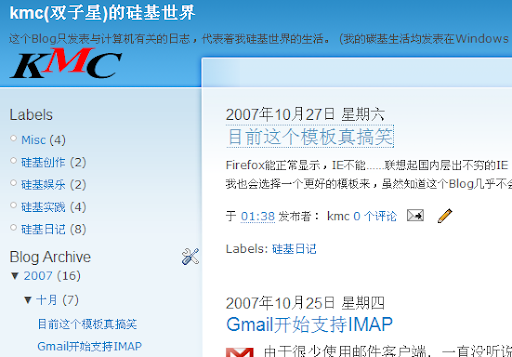
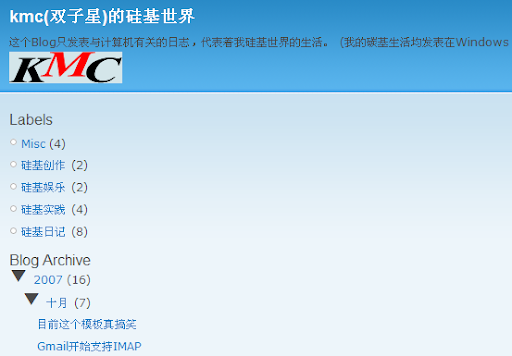
Firefox能正常显示,IE不能……联想起国内层出不穷的IE only网站,我用这个模板还真有点捍卫Firefox的味道。当然,这并不是我的本意,我也会选择一个更好的模板来,虽然知道这个Blog几乎不会有人来看,虽然一点也不喜欢IE,但在兼容性方面也不能含糊了。
Firefox中显示:
IE中显示:

虽说在实验室里用Thunderbird天天收信,但我除了发现sent邮件夹和学校Webmail是同步的外,没有发现什么特别的。直到今天听说Gmail开始支持IMAP(运气真好,才刚刚开始支持我就看到了,看来订阅些RSS也不错,虽然我对其他新闻没有兴趣,但电脑技术方面的新闻平时是该看看,要不然就落伍啦),才知道这个协议比POP3强在不只是能收,还能管理所有的邮件。
Gmail的这个决定真的有点从云端向下看其他对手的气势,因为IMAP对服务器的要求是超高的,别的不说,由于用户能访问和管理所有邮件,那么一次简单的搜索都意味着对服务器是一个冲击。所以开始这两天并没有向所有用户开放,我的邮箱一直设置成英文,所以幸运地优先得到了这个功能。
挺兴奋地在学校的机器上设置好了账号,同步后果然和学校内部邮箱的功能别无二致——无非是Labels变成了本地的文件夹。不过试了一下搜索,好慢,并没有在Webmail上方便。然下面的事情才是真正郁闷的——乱码。发现很多邮箱发过来的邮箱都是乱码,事实上这些邮件在Webmail上全部能正常显示,用Thunderbird收取回来则成了天书,这其中就包括大名鼎鼎的Yahoo和Hotmail的全部中文信件。上网查询,跟我想像的一样:这些邮箱都还没有使用Unicode(这也是为什么我很喜欢Gmail的原因,Yahoo电邮到现在还不能在一个页面中既显示好中文也显示好法语)。可是为什么在网页上查看是OK的呢?按道理说,Firefox和Thunderbird同是Mozilla的产品,应该解析的方式是相同的,或者至少是可选不同的编码来正确显示,而事实上我选了各种编码都没有效果……
期待解决中。
当然,使用IMAP,你的网速要相当快:信件都没有下载下来,只是需要的时候才下载显示,并且还不会保存在本地。那当你着急要的时候碰上一个大附件的邮件就麻烦了……

订阅:
博文 (Atom)


